
راهنمای نصب
راهنمای گامبهگام نصب و راهاندازی تلگرام
چه کاربر تازهکار باشید و چه در حال مهاجرت از یک پیامرسان دیگر به تلگرام، این صفحه همه مراحل نصب، فعالسازی، ورود به حساب، همگامسازی چند دستگاه و پشتیبانگیری را با تصویر و توضیح فارسی نشان میدهد.
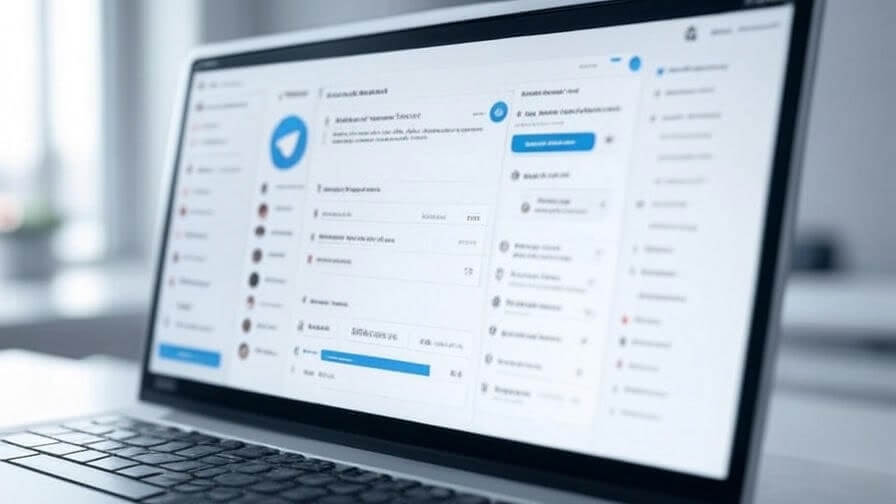
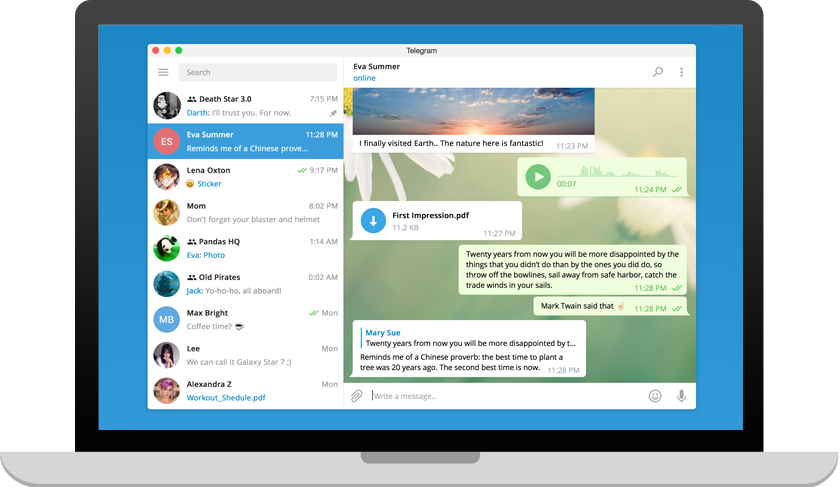
راهنما 01
نصب تلگرام روی ویندوز
- 1فایل نصبی tsetup.exe را از صفحه دانلود ویندوز دریافت کنید.
- 2روی فایل دوبار کلیک کنید و اجازه اجرای Installer را بدهید.
- 3زبان و مسیر نصب دلخواه را انتخاب کنید.
- 4پس از پایان نصب، شماره موبایل خود را وارد و کد را تأیید کنید.
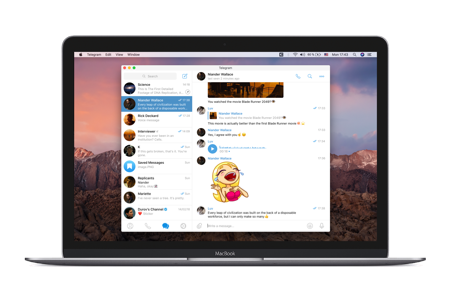
راهنما 02
نصب تلگرام روی مک
- 1به صفحه دانلود مک بروید و فایل DMG را از سایت رسمی دریافت کنید.
- 2فایل را باز کرده و آیکن Telegram را در پوشه Applications قرار دهید.
- 3در اولین اجرا، اجازه اعلان و دسترسی به میکروفن را تأیید کنید.
- 4با اسکن QR از تلگرام موبایل، حساب خود را متصل کنید.
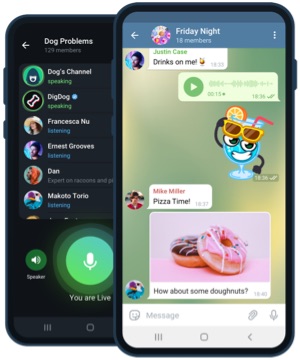
راهنما 03
نصب تلگرام روی اندروید
- 1فایل APK را از صفحه دانلود اندروید دریافت کنید.
- 2در گوشی خود اجازه نصب برنامه از منابع ناشناس را برای مرورگر فعال کنید.
- 3روی فایل ضربه بزنید و منتظر پایان نصب باشید.
- 4اپلیکیشن را باز کنید و با شماره موبایل خود وارد شوید.
راهنما 04
نصب تلگرام روی آیفون
- 1به صفحه دانلود آیفون بروید و روی دکمه App Store بزنید.
- 2گزینه Get را بزنید و با Face ID یا Apple ID تأیید کنید.
- 3اپلیکیشن را باز کرده و شماره موبایل را وارد کنید.
- 4کد تأیید را وارد و اجازه اعلانها را فعال کنید.

راهنما 05
استفاده از تلگرام وب بدون نصب
- 1به صفحه تلگرام وب بروید و روی دکمه «باز کردن» بزنید.
- 2در تلگرام موبایل به Settings › Devices › Link Desktop Device بروید.
- 3QR کد نمایش داده شده را با موبایل اسکن کنید.
- 4بلافاصله همه چتهای ابری در مرورگر همگام میشوند.
نکات بعد از نصب
مدیریت حساب، پشتیبانگیری و مهاجرت
پشتیبانگیری از پیامها
چون همه چتهای عادی روی ابر ذخیره میشوند، حتی با تعویض دستگاه پیامها از دست نمیروند. برای انتقال گفتوگو کافی است با همان شماره وارد شوید.
انتقال چتهای واتساپ
روی موبایل با استفاده از قابلیت Import Chats میتوانید تاریخچه گفتوگوهای واتساپ و برخی پیامرسانهای دیگر را به تلگرام منتقل کنید.
تغییر شماره موبایل
از Settings › Edit Profile › Change Number میتوانید شماره جدید را ثبت کنید؛ همه چتها و کانالها روی حساب حفظ میشوند.
حذف حساب و بازیابی
در همین بخش میتوانید مدت زمان حذف خودکار حساب را تنظیم کنید یا در صورت نیاز حساب را بهطور کامل غیرفعال کنید.